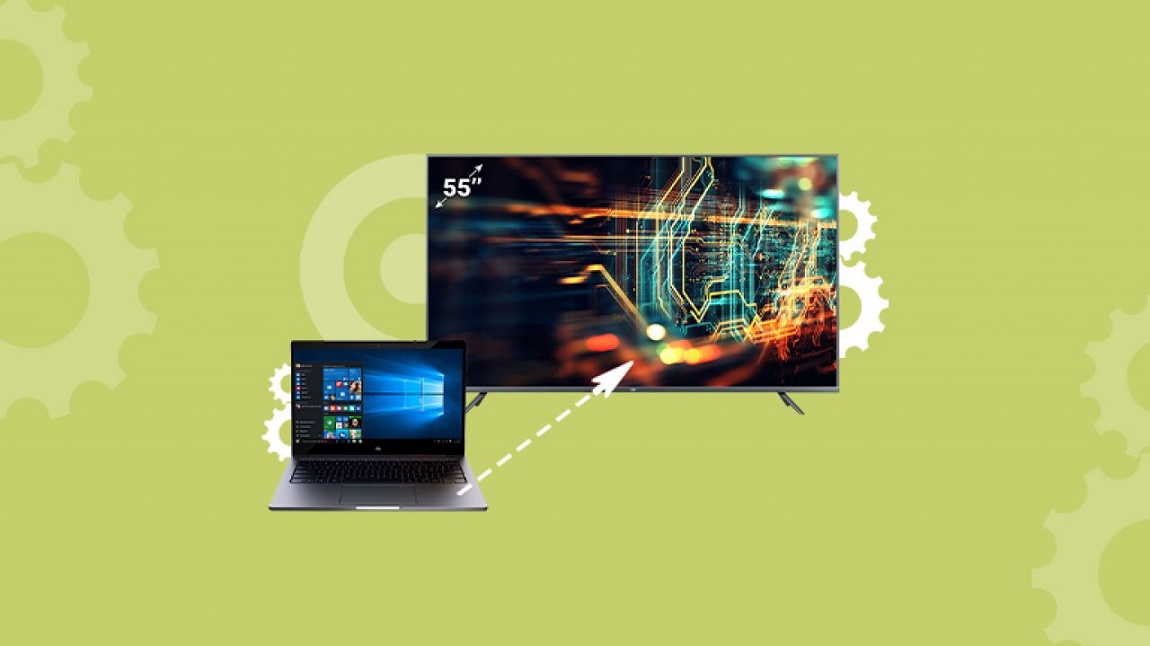
Подключение ноутбука к телевизору давно вышло за рамки редкой задачи и стало привычным способом расширить рабочее пространство или превратить ТВ в большой экран для мультимедиа. Такой вариант удобен для просмотра фильмов и сериалов в высоком качестве, проведения презентаций, демонстрации фото и видео, а также для игр, где важен крупный экран. В отличие от монитора, телевизор обычно уже установлен в комнате и обладает встроенной акустикой, что упрощает организацию пространства. Именно поэтому вопрос, как подключить ноутбук к телевизору, актуален как для дома, так и для офиса.
Какие способы подключения ноутбука к телевизору существуют
Все способы подключения можно разделить на проводные и беспроводные. Проводные варианты предполагают прямое соединение кабелем и обеспечивают максимальную стабильность сигнала. Беспроводные технологии ориентированы на удобство и минимизацию проводов, но могут иметь ограничения по задержке и качеству изображения. Выбор подходящего способа зависит от разъёмов ноутбука и телевизора, задач пользователя и требований к качеству картинки и звука.
Подключение через HDMI: Самый универсальный вариант
HDMI считается самым распространённым и надёжным способом подключения ноутбука к телевизору. Большинство современных ноутбуков и ТВ оснащены этим разъёмом, а один кабель передаёт сразу и изображение, и звук. После подключения обычно достаточно выбрать нужный HDMI-вход на телевизоре, и изображение автоматически появляется на экране. Этот способ поддерживает высокие разрешения, включая Full HD и 4K, а также многоканальный звук. Ограничения могут возникать только при использовании старых кабелей или разъёмов, которые не рассчитаны на высокую частоту обновления.
Использование USB-C и DisplayPort
Современные ноутбуки всё чаще оснащаются портами USB-C, которые могут поддерживать передачу видеосигнала через режим DisplayPort Alt Mode. В этом случае для подключения используется адаптер USB-C–HDMI или кабель USB-C–DisplayPort. Такой вариант обеспечивает высокое качество изображения и подходит для вывода 4K-контента. Однако важно учитывать, что не каждый порт USB-C поддерживает видеовыход, поэтому перед подключением стоит уточнить характеристики ноутбука. DisplayPort также встречается на некоторых моделях и обеспечивает стабильное соединение с минимальной задержкой.
Беспроводное подключение ноутбука к телевизору
Беспроводные технологии позволяют обойтись без кабелей и подключить ноутбук к телевизору через Wi-Fi. Для Windows часто используется Miracast, который дублирует экран ноутбука на телевизор при наличии поддержки с обеих сторон. Chromecast подходит для передачи контента через браузер или совместимые приложения, а AirPlay используется в экосистеме Apple. Беспроводное подключение удобно для презентаций и просмотра видео, но может иметь задержку сигнала, что делает его менее подходящим для игр и динамичных сцен.
Настройка изображения и звука после подключения
После физического или беспроводного подключения важно правильно настроить параметры отображения. В операционной системе выбирается режим дублирования экрана или расширения рабочего стола, в зависимости от задач. Разрешение и масштабирование подбираются так, чтобы изображение было чётким и не выходило за границы экрана телевизора. Отдельное внимание стоит уделить настройке звука, поскольку по умолчанию он может продолжать воспроизводиться через динамики ноутбука. Переключение аудиовыхода на телевизор обычно решает эту проблему.
Возможные проблемы и способы их решения
Иногда при подключении ноутбука к телевизору возникают сложности. Телевизор может не распознавать сигнал из-за выбранного неверного входа или неисправного кабеля. В беспроводных сценариях проблемы часто связаны с нестабильной сетью Wi-Fi или отсутствием поддержки нужного стандарта. Также причиной может быть устаревший драйвер видеокарты. В большинстве случаев проверка настроек, смена кабеля или обновление программного обеспечения позволяют быстро устранить неполадки.
Сравнение способов подключения ноутбука к телевизору
| Способ подключения | Качество изображения | Передача звука | Задержка | Сложность настройки | Совместимость | Типовые сценарии |
| HDMI | Высокое, стабильное до 4K | Да, через один кабель | Минимальная | Низкая | Практически все ноутбуки и телевизоры | Фильмы, игры, презентации |
| USB-C / DisplayPort | Высокое, вплоть до 4K и выше | Да | Минимальная | Средняя | Ноутбуки с поддержкой DisplayPort Alt Mode | Работа, мультимедиа, профессиональные задачи |
| Miracast | Среднее, зависит от Wi-Fi | Да | Средняя | Средняя | Windows и ТВ с поддержкой Miracast | Презентации, офисное дублирование |
| Chromecast | Высокое для поддерживаемого контента | Да | Средняя | Средняя | ТВ с Chromecast или внешний адаптер | Видео, стриминг, YouTube |
| AirPlay | Высокое, стабильное | Да | Средняя | Низкая | Устройства Apple и Apple TV | Видео, презентации, экосистема Apple |
Оптимальный способ подключения определяется сценарием использования. Для фильмов и сериалов лучше всего подходит HDMI или USB-C, так как они обеспечивают стабильное изображение и звук без задержек. Для презентаций и офисной работы можно использовать беспроводные технологии, которые позволяют быстро подключаться без лишних кабелей. В играх и динамичных приложениях приоритет отдаётся проводным соединениям из-за минимальной задержки. Важно учитывать и возможности конкретных устройств, поскольку не все телевизоры и ноутбуки поддерживают одинаковые стандарты.
Выбор способа подключения ноутбука к телевизору зависит от сочетания удобства и требований к качеству. Проводные варианты остаются самыми надёжными и универсальными, обеспечивая высокое разрешение и стабильную передачу сигнала. Беспроводные технологии удобны в повседневных сценариях, но имеют свои ограничения. Понимание различий между методами позволяет без лишних проблем решить задачу и получить максимально комфортный опыт использования большого экрана.