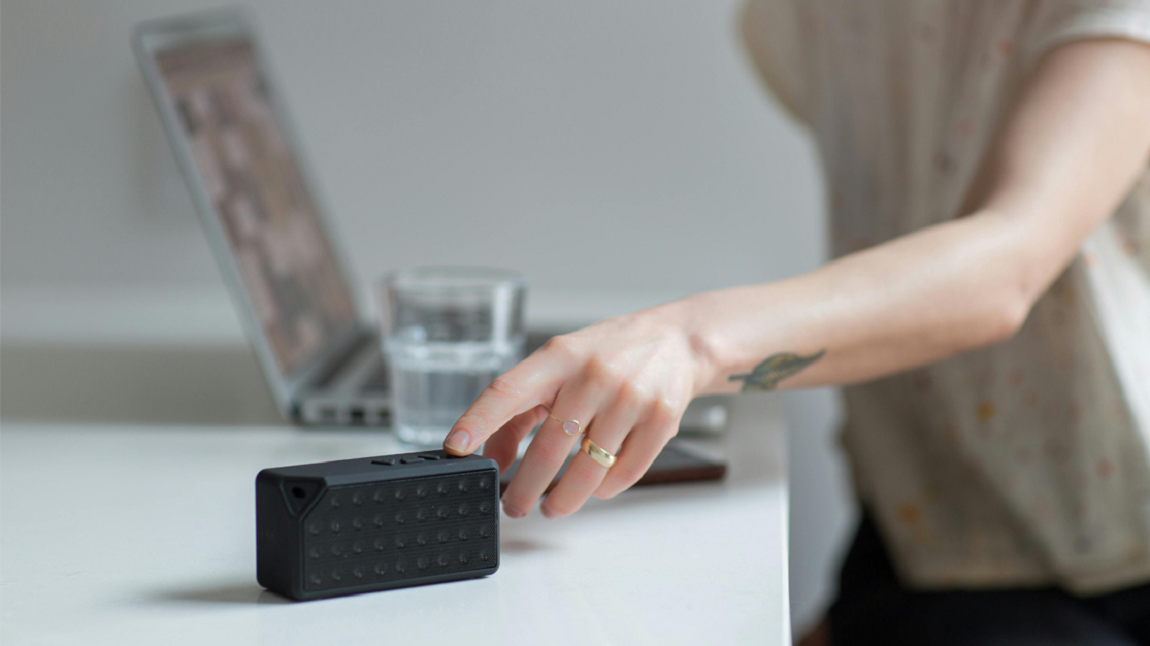
Подключение блютуз колонки к ноутбуку давно стало привычным решением для тех, кто хочет получить более качественный и громкий звук без использования проводных акустических систем. Встроенные динамики ноутбуков часто ограничены по мощности и глубине звучания, поэтому при просмотре фильмов, прослушивании музыки, онлайн-встречах или презентациях внешняя колонка заметно улучшает впечатление. Кроме того, беспроводное подключение позволяет сохранить мобильность рабочего места и не загромождать стол кабелями. Именно поэтому вопрос, как подключить блютуз колонку к ноутбуку, остаётся актуальным для пользователей с разными задачами и уровнями опыта.
Что нужно для подключения блютуз колонки
Для корректного подключения необходимо соблюдение нескольких базовых условий. Ноутбук должен быть оснащён Bluetooth-модулем, а операционная система — поддерживать работу с беспроводными аудиоустройствами. Большинство современных моделей уже имеют встроенный Bluetooth, однако его версия может отличаться, что влияет на стабильность соединения и задержку звука. Сама колонка должна быть заряжена и переведена в режим сопряжения. Если одно из этих условий не выполнено, подключение либо не состоится, либо будет нестабильным.
Подключение блютуз колонки к ноутбуку на Windows
В операционной системе Windows процесс подключения обычно выполняется через системные настройки. После активации Bluetooth ноутбук начинает поиск доступных устройств, среди которых появляется колонка в режиме сопряжения. После подтверждения подключения система автоматически добавляет её в список аудиоустройств. В Windows 10 и Windows 11 интерфейс немного отличается, но логика остаётся одинаковой. В большинстве случаев соединение устанавливается за несколько секунд и не требует дополнительного программного обеспечения. При первом подключении может потребоваться короткая пауза для установки драйверов, после чего колонка готова к использованию.
Подключение блютуз колонки к ноутбуку на macOS
В macOS подключение блютуз колонки происходит ещё проще благодаря глубокой интеграции беспроводных устройств. Включение Bluetooth и выбор колонки выполняются через системные настройки, после чего соединение сохраняется и автоматически восстанавливается при повторном включении. Управление звуком осуществляется централизованно, что упрощает переключение между встроенными динамиками и внешней колонкой. В экосистеме Apple подключение обычно проходит стабильно, при условии что колонка совместима со стандартными аудиопрофилями.
Настройка звука после подключения
После успешного соединения важно убедиться, что звук действительно выводится через блютуз колонку. Иногда система продолжает использовать встроенные динамики ноутбука, особенно если подключение произошло во время воспроизведения аудио. В настройках звука необходимо выбрать колонку в качестве основного устройства вывода. Также стоит проверить уровень громкости как в системе, так и на самой колонке, поскольку двойная регулировка может создавать ощущение низкой громкости. В некоторых приложениях используется собственный выбор аудиоустройства, что тоже следует учитывать.
Частые проблемы при подключении и их причины
Несмотря на простоту процесса, пользователи часто сталкиваются с трудностями. Колонка может не отображаться в списке устройств из-за отключённого режима сопряжения или активного подключения к другому источнику. Обрывы звука и задержки нередко связаны с помехами, большим расстоянием или устаревшей версией Bluetooth. Также причиной может быть некорректная работа драйверов на ноутбуке. В таких ситуациях помогает повторное сопряжение, обновление драйверов или перезагрузка устройств.
Способы улучшить качество и стабильность соединения
Для стабильной работы блютуз колонки важно соблюдать оптимальные условия. Минимизация расстояния между устройствами и отсутствие физических преград снижают вероятность обрывов. Отключение других Bluetooth-устройств уменьшает нагрузку на модуль и улучшает качество передачи. Обновление операционной системы и драйверов помогает устранить программные ошибки. Если колонка поддерживает обновление прошивки, его выполнение также может повысить стабильность и качество звука.
Альтернативные способы подключения колонки к ноутбуку
В ситуациях, когда Bluetooth отсутствует или работает нестабильно, существуют альтернативы. Подключение через AUX-кабель обеспечивает минимальную задержку и стабильное звучание, однако лишает пользователя беспроводной свободы. Некоторые колонки поддерживают USB-подключение, при котором ноутбук распознаёт устройство как внешнюю звуковую карту. Также возможен вариант использования внешнего Bluetooth-адаптера, который расширяет возможности старых ноутбуков и часто обеспечивает более современную версию протокола.
Сравнение способов подключения блютуз колонки
| Способ подключения | Качество звука | Задержка | Стабильность | Удобство | Зависимость от расстояния | Типовые сценарии |
| Bluetooth | Высокое, зависит от кодека | Средняя | Средняя | Максимальное | Высокая, чувствителен к помехам | Музыка, фильмы, повседневное использование |
| AUX-кабель | Высокое, без сжатия | Минимальная | Высокая | Среднее | Отсутствует | Видео, игры, презентации |
| USB-подключение | Высокое, цифровой сигнал | Минимальная | Высокая | Среднее | Отсутствует | Работа за столом, онлайн-встречи |
| Внешний Bluetooth-адаптер | Высокое, выше стандартного Bluetooth | Средняя | Выше средней | Высокое | Средняя | Старые ноутбуки, улучшение связи |
Типичные ошибки при подключении блютуз колонки
Одной из распространённых ошибок является попытка подключить колонку, которая уже связана с другим устройством. Также пользователи часто забывают выбрать колонку в качестве аудиовыхода в системе. Использование колонки на большом расстоянии от ноутбука приводит к обрывам и искажениям звука. Непонимание этих нюансов создаёт впечатление неисправности, хотя проблема обычно решается простой настройкой.
Подключение блютуз колонки к ноутбуку — это простой и удобный способ улучшить качество звука без сложных настроек и дополнительных кабелей. При соблюдении базовых условий и правильной настройке система работает стабильно и предсказуемо. Bluetooth остаётся оптимальным вариантом для повседневного использования, тогда как проводные методы подходят для ситуаций, где важна минимальная задержка. Понимание особенностей каждого способа позволяет без труда решить задачу и получить комфортное звучание в любых сценариях.