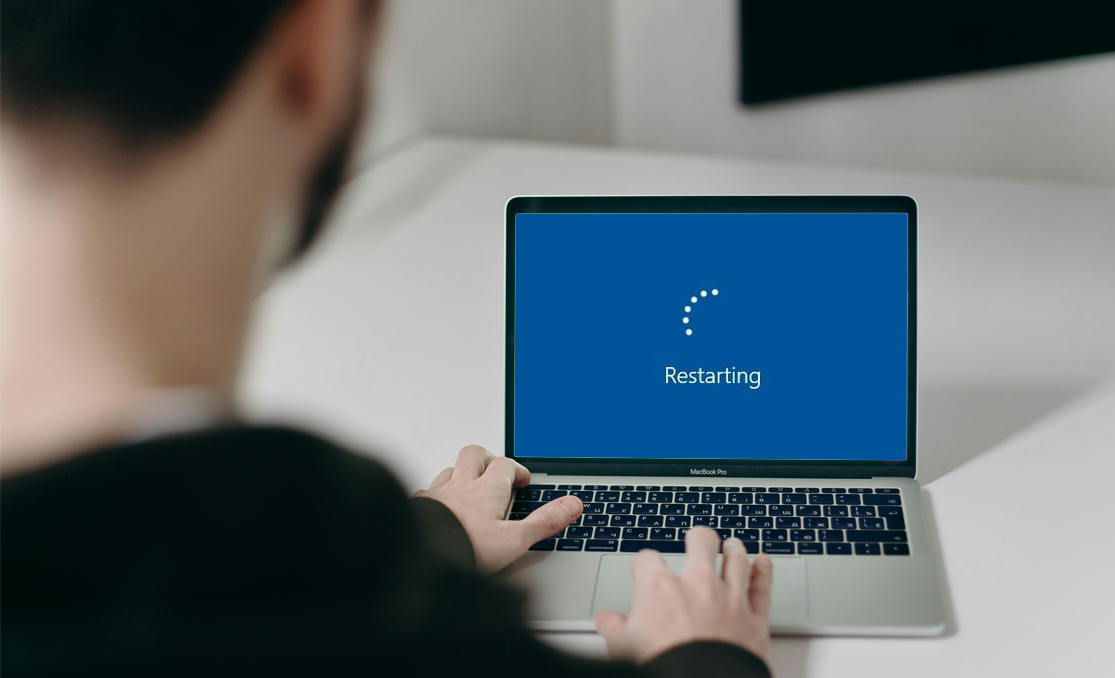
Перезагрузка ноутбука — это важная процедура, которая помогает поддерживать стабильную работу системы. Многие проблемы, такие как зависания, медленная работа и ошибки программ, могут быть решены простой перезагрузкой. В этой статье мы рассмотрим различные методы перезагрузки ноутбука, включая стандартные методы, действия при зависании и использование безопасного режима.
Стандартные методы перезагрузки
Использование меню «Пуск»
Перезагрузка через меню «Пуск» — это самый простой и распространенный метод. Чтобы перезагрузить ноутбук таким способом:
- Нажмите кнопку «Пуск» в левом нижнем углу экрана.
- Выберите пункт «Завершение работы».
- Нажмите «Перезагрузка».
Этот метод удобен, когда система работает нормально и не наблюдается никаких проблем.
Использование сочетания клавиш
Сочетание клавиш Ctrl + Alt + Delete также позволяет быстро перезагрузить ноутбук. Чтобы использовать этот метод:
- Нажмите одновременно клавиши Ctrl + Alt + Delete.
- В открывшемся меню выберите «Завершение работы» или «Перезагрузка».
Этот метод полезен, если ноутбук зависает или работает медленно, но все еще откликается на нажатия клавиш.
Перезагрузка через командную строку
Командная строка предоставляет более гибкий способ перезагрузки системы. Для этого:
- Откройте командную строку, нажав Win + R и введя cmd.
- Введите команду shutdown /r /f и нажмите Enter.
Эта команда завершит все запущенные процессы и перезагрузит компьютер. Метод подходит для опытных пользователей, которые хотят автоматизировать процесс перезагрузки.
Перезагрузка в случае зависания
Принудительное выключение
Если ноутбук полностью завис и не реагирует на команды, может потребоваться принудительное выключение. Для этого:
- Нажмите и удерживайте кнопку питания в течение 5-10 секунд.
- После выключения подождите несколько секунд и снова включите ноутбук.
Этот метод следует использовать только в крайнем случае, так как он может привести к потере данных.
Использование кнопки питания
Кнопка питания может быть использована для перезагрузки, если ноутбук не отвечает. Это делается следующим образом:
- Нажмите и удерживайте кнопку питания в течение нескольких секунд, пока ноутбук не выключится.
- Включите ноутбук снова, нажав кнопку питания.
Этот метод помогает в случаях, когда другие способы не работают.
Устранение причин зависания
Чтобы предотвратить зависания в будущем, следуйте этим рекомендациям:
- Регулярно обновляйте операционную систему и драйверы.
- Используйте антивирусные программы для защиты от вредоносных программ.
- Проверяйте ноутбук на наличие проблем с оборудованием, таких как перегрев.
Использование утилит для диагностики и устранения проблем поможет поддерживать стабильную работу системы.
Перезагрузка в безопасном режиме
Безопасный режим — это специальный режим диагностики, который загружает минимальный набор драйверов и сервисов. Этот режим полезен для устранения проблем, которые мешают нормальной загрузке системы.
Перезагрузка в безопасный режим на Windows
Чтобы перезагрузить ноутбук в безопасный режим на Windows:
- Откройте меню «Пуск» и выберите «Настройки».
- Перейдите в раздел «Обновление и безопасность».
- Выберите «Восстановление» и нажмите «Перезагрузить сейчас» в разделе «Особые варианты загрузки».
- После перезагрузки выберите «Поиск и устранение неисправностей» > «Дополнительные параметры» > «Параметры загрузки» и нажмите «Перезагрузить».
- После перезагрузки нажмите F4 для выбора безопасного режима.
Перезагрузка в безопасный режим на macOS
Чтобы перезагрузить ноутбук в безопасный режим на macOS:
- Выключите Mac.
- Включите Mac и сразу нажмите и удерживайте клавишу Shift.
- Отпустите клавишу Shift, когда увидите окно входа в систему.
Этот режим позволяет устранить проблемы, мешающие нормальной работе macOS.
Резюме
Перезагрузка ноутбука — важная процедура для поддержания стабильности и производительности системы. Используйте стандартные методы, такие как меню «Пуск» и сочетание клавиш, для регулярной перезагрузки. В случае зависания применяйте принудительное выключение или безопасный режим. Дополнительные методы, такие как использование утилит и удаленного доступа, помогут автоматизировать процесс перезагрузки и обеспечат удобство управления системой. Регулярная перезагрузка и своевременное устранение проблем помогут поддерживать ваш ноутбук в отличном рабочем состоянии.