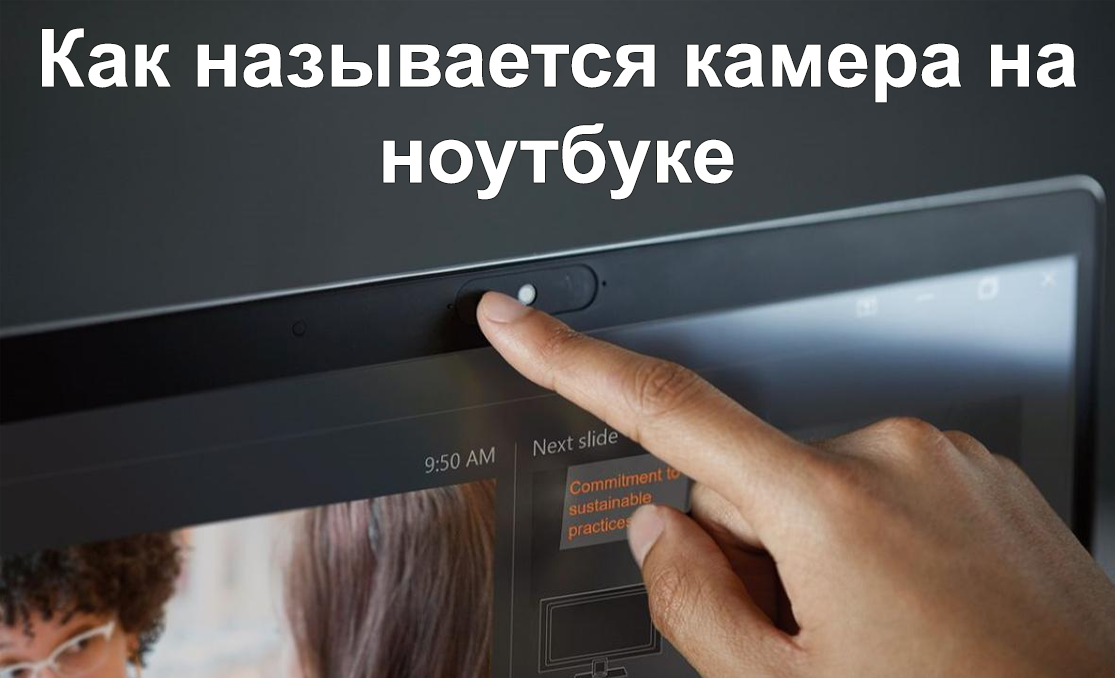
Вы когда-нибудь задумывались, как называется камера на вашем ноутбуке и почему это важно? Определение модели камеры может существенно повлиять на её использование и оптимизацию. Знание технических характеристик камеры поможет вам максимально эффективно использовать её возможности, улучшить качество видео и избежать возможных проблем с совместимостью программного обеспечения.
Почему важно знать название камеры на ноутбуке
- Упрощает поиск и установку правильных драйверов для стабильной работы устройства.
- Это облегчает диагностику и решение возможных проблем с камерой.
- Проще найти совместимое программное обеспечение для камеры.
- Понимание модели камеры помогает узнать о её возможностях, таких как качество изображения и поддерживаемые функции.
- Важно для видеоконференций и создания мультимедийного контента.
Основные типы камер на ноутбуке
На современных ноутбуках можно встретить два основных типа камер: встроенные и внешние веб-камеры. Каждая из них имеет свои особенности, преимущества и ограничения, которые важно учитывать при выборе и использовании.
Встроенные камеры
Встроенные камеры, также известные как веб-камеры, интегрированы в верхнюю часть экрана ноутбука. Они являются стандартным оборудованием для большинства современных ноутбуков. Основные функции встроенных камер включают проведение видеозвонков, запись видео и фотографирование. Преимущества встроенных камер:
- Удобство использования: камера всегда под рукой.
- Компактность: не нужно дополнительное оборудование.
- Автоматическая настройка: большинство встроенных камер автоматически настраиваются для оптимального качества изображения.
Однако встроенные камеры имеют свои ограничения, такие как фиксированное качество изображения и ограниченные возможности настройки.
Внешние веб-камеры
Внешние веб-камеры подключаются к ноутбуку через USB-порт и могут быть использованы вместо или дополнительно к встроенной камере. Они предлагают больше возможностей для настройки и обычно обеспечивают лучшее качество изображения. Преимущества внешних веб-камер:
- Высокое разрешение: многие внешние камеры предлагают Full HD и 4K разрешение.
- Гибкость в настройке: возможность менять угол обзора и местоположение камеры.
- Дополнительные функции: встроенные микрофоны, автофокус, улучшенная светочувствительность.
Сравнение внешних и встроенных камер показывает, что внешние камеры часто предпочтительнее для профессиональных видеоконференций и создания контента, тогда как встроенные камеры подходят для повседневного использования.
Как определить название камеры на ноутбуке
Использование системных настроек
Определение названия камеры на ноутбуке через системные настройки — это простой и быстрый способ. Для пользователей Windows:
- Откройте «Параметры» через меню «Пуск».
- Перейдите в раздел «Устройства» и выберите «Камеры».
- Найдите камеру в списке подключенных устройств и ознакомьтесь с ее названием.
Для пользователей macOS:
- Откройте «Системные настройки».
- Перейдите в раздел «Камера» или «Устройства».
- Найдите камеру в списке подключенных устройств и ознакомьтесь с ее названием.
Использование диспетчера устройств
Другой способ определить название камеры на ноутбуке — использование диспетчера устройств. Этот метод также подходит для Windows:
- Нажмите правой кнопкой мыши на «Пуск» и выберите «Диспетчер устройств».
- Найдите раздел «Устройства обработки изображений» или «Камеры».
- Найдите вашу камеру в списке и посмотрите ее название.
Использование сторонних программ
Существуют сторонние программы, которые могут помочь определить название камеры на ноутбуке. Некоторые популярные программы включают:
- Speccy: программа, предоставляющая подробную информацию о всех компонентах системы, включая камеры.
- HWInfo: утилита для мониторинга аппаратного обеспечения, которая также показывает информацию о подключенных устройствах.
- AIDA64: комплексная программа для диагностики и тестирования системы.
Выводы
Определение названия камеры на ноутбуке — это важный шаг для обеспечения ее правильной работы и оптимального использования. Используйте системные настройки, диспетчер устройств или сторонние программы для получения этой информации. Это поможет вам обновлять драйверы, решать проблемы и обеспечивать совместимость с различными программами. Регулярное обновление и правильная настройка камеры помогут вам всегда получать качественное изображение и избегать проблем в процессе ее использования.