Перенос фотографий с телефона на ноутбук может понадобиться по разным причинам: создание резервной копии, освобождение места на устройстве или обработка фото на большом экране. В современных условиях существует несколько удобных способов сделать это быстро и безопасно. Каждый из них имеет свои особенности, преимущества и недостатки. В этом материале подробно рассмотрим, как можно перенести фотографии с телефона на ноутбук, используя различные методы.
Использование USB-кабеля
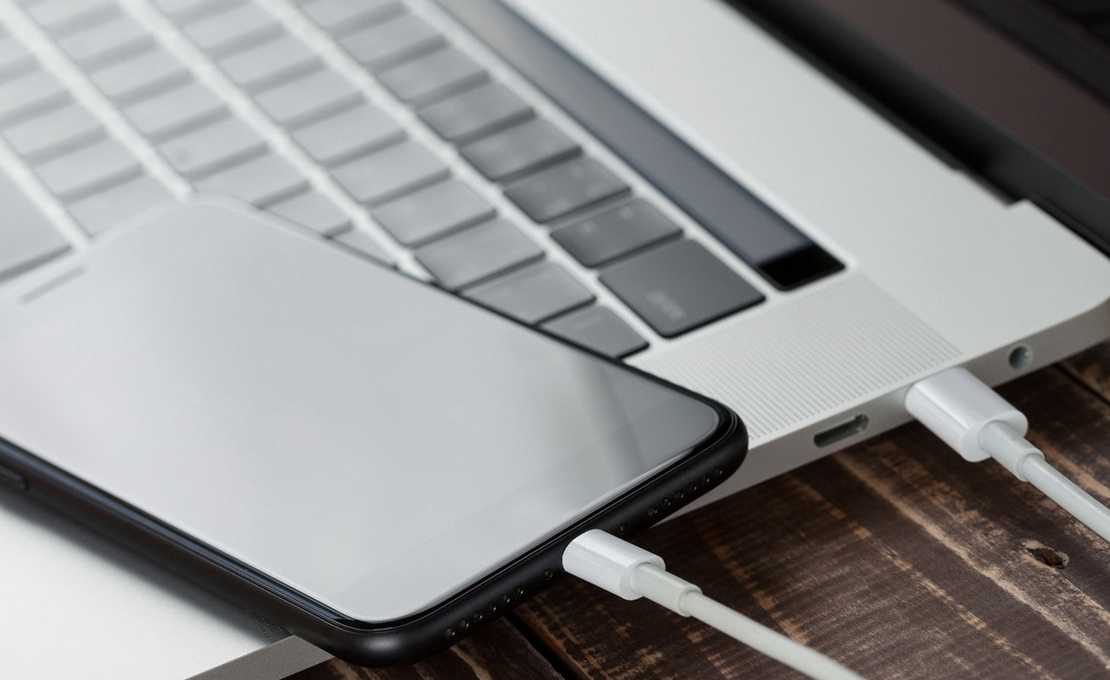
Самый простой и надежный способ для большинства пользователей — это подключение телефона к ноутбуку с помощью USB-кабеля. Этот метод не требует подключения к интернету и позволяет быстро передавать большие объемы данных.
Шаги для переноса фото через USB-кабель:
- Подключите телефон к ноутбуку с помощью USB-кабеля.
- На экране телефона появится уведомление о подключении через USB. Выберите режим «Передача файлов» или «MTP» (в зависимости от модели устройства).
- На ноутбуке откройте проводник и найдите подключенный телефон в списке устройств.
- Зайдите в папку с фотографиями на телефоне (обычно это папка «DCIM» или «Camera»).
- Выберите нужные фотографии и перенесите их в выбранную папку на ноутбуке.
Преимущества метода:
- Быстрая передача данных.
- Не требует доступа к интернету.
- Подходит для любых устройств с поддержкой USB.
Недостатки метода:
- Нужен исправный кабель.
- В случае повреждения порта USB процесс может быть затруднен.
Этот способ является оптимальным для тех, кто не хочет тратить время на установку дополнительных приложений или использование облачных сервисов.
Облачные сервисы
Если у вас нет кабеля или вы предпочитаете беспроводные решения, одним из самых удобных методов является использование облачных хранилищ. Такие сервисы, как Google Drive, Dropbox, iCloud или Яндекс.Диск, позволяют загружать фотографии в облако и скачивать их на ноутбук.
Шаги для использования облачных сервисов:
- Установите приложение выбранного облачного сервиса на телефон (если оно еще не установлено).
- Откройте приложение и загрузите фотографии в облако.
- На ноутбуке зайдите в веб-версию облачного сервиса или используйте специальное приложение.
- Скачайте фотографии на ноутбук в нужную папку.
Преимущества метода:
- Доступ к фотографиям с любого устройства, подключенного к интернету.
- Возможность синхронизации данных между устройствами.
- Удобно для регулярного создания резервных копий.
Недостатки метода:
- Требуется стабильное интернет-соединение.
- Ограниченное бесплатное пространство в облаке.
Этот способ хорош для тех, кто хочет иметь доступ к фотографиям в любой момент с любого устройства. Однако, для работы с большим объемом данных лучше всего использовать премиум-планы облачных сервисов, которые предоставляют больше пространства для хранения.
Передача через Bluetooth
Bluetooth — это еще один способ беспроводной передачи данных между устройствами. Он не требует интернет-соединения и может быть использован практически на всех современных телефонах и ноутбуках.
Шаги для передачи фото через Bluetooth:
- Включите Bluetooth на телефоне и ноутбуке.
- Найдите устройства друг друга в списке доступных подключений и соедините их.
- На телефоне выберите фотографии, которые хотите передать, и отправьте их через Bluetooth.
- Примите файлы на ноутбуке и сохраните их в нужную папку.
Преимущества метода:
- Не требуется интернет или дополнительные приложения.
- Подходит для передачи небольших объемов данных.
Недостатки метода:
- Скорость передачи файлов через Bluetooth довольно низкая.
- Процесс может занять значительное время при большом количестве фотографий.
Bluetooth — это идеальный вариант для тех случаев, когда у вас под рукой нет USB-кабеля или стабильного подключения к интернету.
Приложения для передачи файлов
Для тех, кто ищет более продвинутые решения, существуют специальные приложения для передачи файлов по Wi-Fi, такие как AirDroid, SHAREit, Xender и другие. Эти приложения позволяют быстро передавать файлы без необходимости подключения по кабелю.
Шаги для передачи фото через приложение:
- Установите приложение на телефон (например, AirDroid или SHAREit).
- Откройте веб-версию или настольное приложение на ноутбуке.
- Сканируйте QR-код с экрана ноутбука с помощью телефона для синхронизации.
- Выберите фотографии на телефоне и отправьте их на ноутбук через приложение.
Преимущества метода:
- Высокая скорость передачи данных по Wi-Fi.
- Не требуется кабельное подключение.
- Возможность передачи большого объема данных.
Недостатки метода:
- Требуется стабильное Wi-Fi-соединение.
- Необходима установка дополнительного ПО.
Этот способ хорош для тех, кто часто передает файлы между устройствами и предпочитает беспроводные решения. Он удобен и быстр, но требует установки приложений на обоих устройствах.
Вывод
Перенос фотографий с телефона на ноутбук можно выполнить множеством способов. Самым быстрым и надежным остается USB-кабель, однако, беспроводные методы, такие как облачные хранилища, Bluetooth и специальные приложения, становятся все популярнее. Каждый из этих способов имеет свои плюсы и минусы, и выбор зависит от ваших потребностей и доступных инструментов. Независимо от того, какой метод вы выберете, важно помнить о регулярном создании резервных копий для сохранности ваших данных.